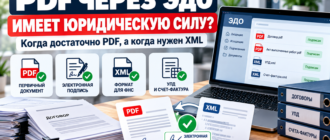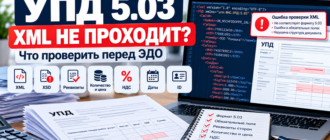
Если данные о перевозке уже есть в Excel, упаковочном листе или реестре отгрузки, необязательно переносить каждую позицию в электронную транспортную накладную вручную.
Из исходного Excel можно подготовить данные для первого титула ЭТрН — Т1, проверить груз, вес, участников перевозки, автомобиль и водителя, а затем сформировать XML.
Важно понимать разницу: Excel сам по себе не становится электронной транспортной накладной. Он используется как источник данных. Юридически значимый обмен ЭТрН происходит через оператора информационной системы электронных перевозочных документов — ИС ЭПД. Напрямую передавать документы в ГИС ЭПД участники перевозки не могут. Министерство транспорта РФ
Быстрый вариант: если у вас уже есть упаковочный лист или реестр Excel, можно открыть бесплатный генератор ЭТрН XML, загрузить файл и проверить, какие данные сервис смог определить автоматически.
Что такое титул Т1 ЭТрН
Электронная транспортная накладная состоит не из одного файла. В процессе перевозки формируется несколько связанных титулов.
Титул Т1 формирует грузоотправитель. В нём указываются сведения о сторонах перевозки, условиях перевозки, грузе, водителе, транспортном средстве и сопроводительных документах. После этого свою часть документа формирует перевозчик. На этапе получения груза появляются титулы грузополучателя и перевозчика. Налоговая служба
С 1 сентября 2026 года транспортная накладная, подтверждающая договор автомобильной перевозки груза, по общему правилу формируется в электронном виде. Если договором не предусмотрено иное, транспортную накладную составляет грузоотправитель. Министерство транспорта РФ
Поэтому именно подготовка Т1 обычно становится первым практическим этапом работы с ЭТрН.
Какие данные желательно иметь в Excel
Формы упаковочных листов у компаний разные. Не существует требования, чтобы исходный Excel обязательно имел один определённый набор колонок.
Для автоматического заполнения ЭТрН полезно, если в файле присутствуют:
- номер упаковочного листа;
- номер заказа или позиции;
- наименование груза;
- номер грузового места;
- количество мест;
- масса нетто;
- масса брутто;
- упаковка;
- маркировка;
- габариты;
- итоговая масса по упаковочному листу.
В одном упаковочном листе масса может быть указана в нескольких местах и с разной точностью. Например, в строке товара стоит 17,76 т, а в итоговой строке документа — 17 759,90 кг. Это, по сути, одна и та же масса, но значение в тоннах округлено до двух знаков: 17,76 т = 17 760 кг.
Если в документе есть более точное итоговое значение в килограммах, при подготовке ЭТрН лучше использовать именно его — 17 759,90 кг, а не пересчитывать округлённые 17,76 т обратно в килограммы. Иначе в ЭТрН появится масса 17 760 кг, которой в исходном документе в таком точном виде нет.
При этом не каждое числовое значение в Excel относится к массе груза. В файле могут быть количество мест, единицы продукции, объём, площадь, длина, стоимость, номер позиции или другие показатели. Поэтому при импорте важно ориентироваться не только на число, но и на название колонки, единицу измерения и итоговые строки документа.
Шаг 1. Загрузите упаковочный лист
Откройте сервис «Создать и проверить ЭТрН»:
Нажмите «Импорт XLSX» и выберите упаковочный лист или реестр.
Сервис покажет содержимое файла и предложит определить соответствие колонок.
Например:
Заказ / позиция → колонка с номером заказа
Наименование продукции → наименование груза
Грузовое место № → номер места
Нетто → масса нетто
Брутто → масса брутто
Упаковка → вид упаковки
Если нужной информации в Excel нет, для соответствующего поля можно оставить «не импортировать» и заполнить его позже вручную.
Шаг 2. Проверьте номер УЛ и заказы
Это особенно важно, если в одном реестре находится несколько упаковочных листов.
Номер УЛ и номер заказа — не одно и то же.
Например:
- УЛ №1161 — заказ №1923;
- УЛ №1162 — заказы №1873, 1881, 1904, 1911 и 1915.
Сервис должен сохранять эту связь, а не объединять все строки только потому, что они находятся на одном листе Excel.
После импорта проверьте, сколько обнаружено:
упаковочных листов → заказов → грузовых мест.
Если Excel содержит несколько заказов, можно выбрать подходящий вариант формирования:
отдельная ЭТрН на каждый заказ;
одна ЭТрН на весь УЛ;
выбранный заказ — текущая ЭТрН.
Но объединять грузы автоматически можно не всегда.
Минтранс разъясняет, что несколько партий можно включить в одну ЭТрН, если они следуют в одном транспортном средстве, от одного грузоотправителя одному грузополучателю, из одного места погрузки в одно место выгрузки. Министерство транспорта РФ
Поэтому сначала смотрим не только на Excel, но и на фактическую перевозку.
Шаг 3. Проверьте грузовые места
Один заказ может состоять из нескольких грузовых мест.
Например:
заказ 1911 — место №4 и место №5.
В таком случае нельзя превращать две строки в два самостоятельных заказа только потому, что в Excel указаны разные грузовые места.
Проверьте:
- номер каждого места;
- количество мест;
- наименование продукции;
- массу;
- упаковку;
- маркировку;
- размеры.
Если упаковочный лист содержит только общую массу, а веса отдельных мест отсутствуют, не нужно искусственно делить вес поровну между местами.
Лучше сохранить достоверную общую массу и заполнить детализацию только при наличии исходных данных.
Шаг 4. Проверьте массу груза
Ошибки с весом — одна из самых неприятных проблем автоматического импорта.
Например, исходный документ может одновременно содержать:
17,76 т — округлённое значение в строке товара;
и
17 759,90 кг — точную итоговую массу металлоконструкций.
Для ЭТрН следует использовать достоверное значение из первичного документа, а не самостоятельно увеличивать точность округлённого числа.
Минтранс указывает, что масса груза определяется взвешиванием либо расчётным способом на основании обмера, технической документации и данных измерительных приборов. Для отдельных категорий грузов указание массы обязательно. Министерство транспорта РФ
В генераторе после импорта проверьте отдельно:
Нетто, кг
Брутто, кг
Источник брутто
Если в упаковочном листе нет отдельного значения брутто, сервис не должен придумывать его автоматически.
Шаг 5. Заполните грузоотправителя и грузополучателя
Следующий блок — участники перевозки.
Для организации обычно понадобятся:
- наименование;
- ИНН;
- КПП;
- адрес;
- контактные данные.
В генераторе можно искать организацию по ИНН или названию и сохранить её в профили, чтобы не вводить одни и те же данные при каждой следующей ЭТрН.
Это особенно полезно при регулярных перевозках одним заказчикам и грузополучателям.
Шаг 6. Проверьте места погрузки и выгрузки
Юридический адрес организации и фактическое место погрузки — не обязательно одно и то же.
В ЭТрН нужно указывать фактические адреса погрузки и выгрузки. Минтранс прямо относит их к обязательным реквизитам транспортной накладной. Министерство транспорта РФ
На практике именно здесь часто возникают технические ошибки:
- адрес не найден в ГАР/ФИАС;
- указан только населённый пункт;
- элементы адреса переданы в неправильном формате;
- система оператора не принимает произвольную строку.
Поэтому адреса после автоматического заполнения нужно проверить отдельно.
Мы ещё сделаем отдельную инструкцию:
«Ошибка ФИАС в ЭТрН: как правильно заполнить место погрузки и выгрузки».
Шаг 7. Заполните перевозчика, водителя и автомобиль
Для формирования первого титула могут потребоваться сведения о:
перевозчике;
водителе;
государственном номере автомобиля;
прицепе;
других данных транспортного средства.
Если перевозки регулярные, водителя и автомобиль удобнее сохранить как профиль.
Тогда при следующем оформлении достаточно выбрать их из списка.
Шаг 8. Добавьте сопроводительные документы
В зависимости от перевозки это могут быть:
- упаковочный лист;
- УПД;
- товарная накладная;
- спецификация;
- сертификаты;
- другие документы на груз.
Номер и дата документа должны соответствовать исходному документу.
Если заказчик требует, чтобы номер и дата ЭТрН совпадали с номером и датой определённого документа, это следует проверить до подписания.
Шаг 9. Добавьте наблюдателя, если он нужен
В некоторых схемах перевозки в ЭТрН добавляют наблюдателя — организацию, которой нужен доступ к документу, хотя она не является обычным грузоотправителем, перевозчиком или грузополучателем.
Например, это может быть экспедитор или заказчик логистической услуги.
Здесь есть важный технический момент: ИНН организации и её идентификатор участника ЭДО — разные вещи.
По ИНН можно найти организацию, но для обмена у оператора может использоваться отдельный технический идентификатор — например FnsParticipantId / 2BM....
Поэтому генератор позволяет сохранить соответствие:
ИНН организации ↔ идентификатор участника ЭДО.
Этому вопросу посвятим отдельную инструкцию, потому что попытка просто сформировать 2BM из ИНН приводит к ошибке.
Шаг 10. Проверьте ЭТрН перед формированием XML
Перед скачиванием нажмите «Проверить».
Минимально стоит проверить:
- грузоотправителя;
- грузополучателя;
- перевозчика;
- адрес погрузки;
- адрес выгрузки;
- груз;
- количество грузовых мест;
- нетто и брутто;
- водителя;
- автомобиль и прицеп;
- даты;
- номера сопроводительных документов.
Особое внимание уделяйте дробным числам и датам. Excel может хранить их не так, как ожидает XML-формат.
Шаг 11. Скачайте XML титула Т1
После проверки нажмите:
«Скачать XML».
Сервис сформирует файл для дальнейшей работы.
Но это ещё не подписанная ЭТрН и не отправленный в ГИС ЭПД документ.
ФНС отдельно описывает возможность использования черновика как файла с предзаполненными данными, на основе которого затем формируется документ. Сам черновик электронной подписью не подписывается. Налоговая служба
Участники перевозки работают с ГИС ЭПД через аккредитованных операторов ИС ЭПД; прямого подключения бизнеса к ГИС ЭПД нет. Министерство транспорта РФ
Поэтому следующий этап — загрузить подготовленные данные в используемую систему оператора, проверить документ там и подписать его в соответствии с ролью участника перевозки.
Можно ли взять готовую ЭТрН как шаблон
Да. Это удобно, если перевозки повторяются.
В генераторе можно открыть существующий XML либо использовать его как шаблон. Тогда постоянные реквизиты не нужно заполнять заново.
Но перед новой перевозкой обязательно меняются и проверяются переменные данные:
дата, груз, вес, заказ, адреса, водитель, автомобиль, сопроводительные документы и другие реквизиты конкретной перевозки.
Не следует просто копировать предыдущую ЭТрН без проверки.
Что делать, если Excel импортировался неправильно
Упаковочные листы компаний устроены по-разному, поэтому универсальный импорт не всегда может определить структуру файла с первого раза.
Типичные ситуации:
Сервис не увидел вес.
Проверьте, нет ли итоговой строки вида «ИТОГО масса», «Общий вес», «Масса металлоконструкций».
Вместо веса подставилось другое число.
Проверьте единицу измерения. 62,6 м² — это площадь, а не 62,6 кг.
Несколько УЛ объединились.
Проверьте колонку с номером упаковочного листа.
Один заказ разбился на несколько заказов.
Возможно, строки относятся к разным грузовым местам одного заказа.
Не определяется брутто.
Если такого показателя нет в исходном документе, его нужно получить из первичного документа или заполнить вручную — придумывать его нельзя.
XML не принимает оператор.
Нужно смотреть конкретный текст ошибки. Причиной могут быть адрес ФИАС, идентификатор участника ЭДО, формат даты, дробные значения или структура XML.
Пример: упаковочный лист с одним заказом
Предположим, в Excel указано:
УЛ №1161
заказ №1923
ИТОГО масса металлоконструкций — 17 759,90 кг
При импорте правильный результат выглядит так:
Упаковочный лист: 1161
Заказ: 1923
Нетто: 17 759,90 кг
Если в строках товара дополнительно встречается значение 17,76 т, оно не должно заменять точную итоговую массу из упаковочного листа.
Именно подобные проверки позволяют автоматизировать ввод, не превращая импорт Excel в механическое копирование любых найденных чисел.
Можно ли создать несколько ЭТрН из одного Excel
Да, если один реестр содержит несколько самостоятельных перевозок или заказов.
Но количество ЭТрН определяется не количеством строк Excel, а фактической схемой перевозки.
Например, Минтранс допускает объединение нескольких партий в одной ЭТрН только при одновременном выполнении условий: один автомобиль, один грузоотправитель, один грузополучатель, одно место погрузки и одно место выгрузки. Министерство транспорта РФ
Поэтому сервис сначала группирует исходные данные, а окончательное решение о формировании одной или нескольких ЭТрН должен принимать пользователь с учётом реальной перевозки.
Бесплатный генератор ЭТрН из Excel
На buhzlat.ru можно:
- загрузить упаковочный лист XLSX;
- сопоставить колонки;
- разделить данные по УЛ и заказам;
- проверить грузовые места;
- заполнить участников перевозки;
- сохранить профили организаций, водителей и автомобилей;
- добавить наблюдателей;
- открыть существующий XML;
- использовать XML как шаблон;
- проверить основные поля;
- сформировать XML для дальнейшей работы.
Создать ЭТрН из Excel
Сервис предназначен для подготовки и проверки данных. Он не является оператором ИС ЭПД, не подписывает ЭТрН и не отправляет документ непосредственно в ГИС ЭПД.
Если XML не загружается оператору, данные из упаковочного листа определились неправильно или система выдаёт ошибку — можно обратиться за проверкой документа и структуры XML.